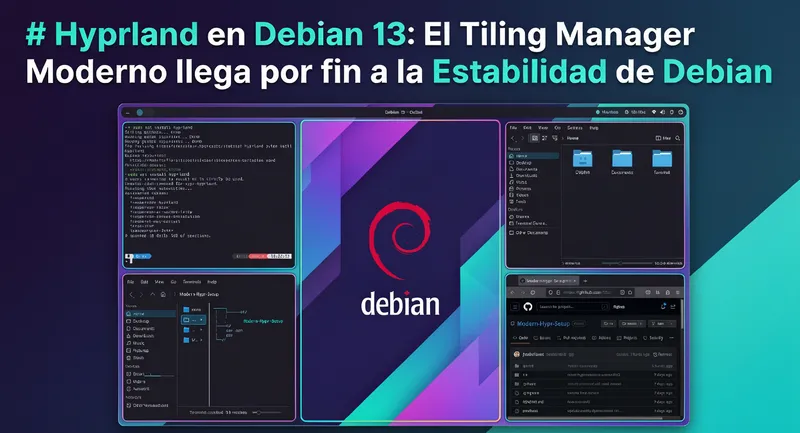
Hyperland Llega a Debian13 Trixie
Hyprland en Debian 13: El Tiling Manager Moderno llega por fin a la Estabilidad de Debian
La comunidad de Debian siempre ha tenido una relación de “amor a fuego lento” con los Tiling Window Managers (TWM) más modernos. Mientras que en Arch Linux o Fedora disfrutar de Hyprland es lo habitual y basta con una instalacion standar, en Debian solía requerir malabares con repositorios externos o compilaciones manuales tediosas.
Sin embargo, con la llegada de Debian 13 (Trixie) y la apertura de sus Backports, el panorama ha cambiado radicalmente. Ahora es posible disfrutar de un entorno Wayland dinámico, fluido y estéticamente superior sin sacrificar la robustez del sistema es lo mejor de los dos mundos segun este servidor.
En esta guía, te enseñaré cómo yo instale y configure Hyprland utilizando como base mi repositorio personalque te dejo aqui:Hypr.
1. El Cambio de Paradigma: ¿Por qué Hyprland en Debian?
Debian es sinónimo de estabilidad. Hyprland es sinónimo de vanguardia. ¿Pueden convivir? La respuesta es un rotundo es sí. Al usar los Backports que recién se añadió hyprland a estos repositorios, obtenemos versiones de paquetes más recientes que las de la rama stable, permitiendo que el protocolo Wayland y el compositor Hyprland funcionen con el soporte de hardware necesario como las pc modernas o sea de los ultimos 8 años mas o menos ¿?.
Requisitos Previos
- Tener instalado Debian 13 Trixie como es en mi caso sin ningun entorno grafico
- Usuario con privilegios de
sudo. - Conexión a internet estable.
- Ganas de ensuciarse las manos con la terminal (aunque mi repo automatiza gran parte).
NOTA: EL SCRIPT EVOLUCIONO BASTANTE YA SOLO SE NECESITA USAR sudo install.sh
2. Preparando el Terreno: Repositorios y Backports
Antes de lanzar un apt install, debemos asegurarnos de que nuestro archivo sources.list esté correctamente configurado para admitir los paquetes más recientes.
Edita tu archivo de fuentes:
sudo nano /etc/apt/sources.listAsegúrate de incluir las líneas correspondientes a los backports de Trixie. Tu archivo debería verse algo similar a esto:
deb http://deb.debian.org/debian/ trixie main contrib non-free non-free-firmware
deb http://deb.debian.org/debian/ trixie-backports main contrib non-free non-free-firmware
Actualiza la base de datos:
sudo apt update && sudo apt upgrade3. Instalación de Hyprland y Dependencias Críticas
Hyprland no es un entorno de escritorio completo (como GNOME o KDE); es un compositor. Esto significa que necesitamos instalar las “piezas” que lo acompañan para que sea funcional.
El Corazón del Sistema
Instalamos Hyprland directamente desde los repositorios de Debian (aprovechando la entrada en la rama 13):
sudo apt install hyprland hyprpaper hyprlock xdg-desktop-portal-hyprlandHerramientas de Ecosistema Recomiendo para inicar y tengo
Para una experiencia completa, necesitaremos:
- Waybar: La barra de estado superior.
- Wofi: Lanzadores de aplicaciones.
- Dunst/Swaync: Notificaciones.
- Kitty/Foot: Emuladores de terminal rápidos(yo conseve la de Gnome-terminal)
sudo apt install waybar wofi dunst kitty dolphin4. Implementando “Modern-Hypr-Setup”
Aquí es donde entra en juego mi configuración personal. He diseñado Modern-Hypr-Setup para ser minimalista, funcional y estéticamente coherente, ideal para desarrolladores que buscan un entorno libre de distracciones.
Clonando el Repositorio
Primero, asegúrate de tener git instalado:
sudo apt install git
git clone https://github.com/JoseloFlores/hyrp.git
cd hyrp
5. Configuración de Pantalla y Hardware
Si estás en una laptop como en mi caso, la gestión de la pantalla y el escalado es vital. Hyprland gestiona esto de forma exquisita.
Edita tu archivo hyprland.conf:
monitor=eDP-1,2560x1600@60,0x0,1.25(Nota: Ajusta la resolución y el escalado según tu panel. El factor 1.25 es ideal para pantallas de alta densidad de píxeles).
*(Nota 2: por defecto esta la pantalla de la laptop por debajo de la pantalla secudaria)
Teclados Mecánicos y Layouts
Como entusiasta de los teclados divididos (Corne), sé lo importante que es el mapeo. Puedes definir tu layout directamente:
input {
    kb_layout = es # es para español y en para ingles segun tu layout
    follow_mouse = 1
    touchpad {
        natural_scroll = yes
    }
}
6. Personalización Estética (Eye Candy)
Hyprland es famoso por sus bordes degradados y sus animaciones fluidas. En el repositorio hypr, he preconfigurado:
- Bordes Activos: Un degradado sutil que indica la ventana enfocada.
- Gaps: Espaciado entre ventanas para que el fondo de pantalla respire.
- Rounding: Esquinas redondeadas para un look moderno.
decoration {
    rounding = 10
    drop_shadow = yes
    shadow_range = 4
    col.active_border = rgba(33ccffee) rgba(00ff99ee) 45deg
}
Integración con Docker
Como mencioné en posts anteriores sobre mi Docker Monitor Bot, tener una terminal siempre a mano para monitorear contenedores es clave. Recomiendo usar un “scratchpad” en Hyprland para tu terminal de monitoreo o para cualquier cambio de escritorio rapido:
bind = $mainMod, S, togglespecialworkspace, magic8. Solución de Problemas Comunes (Troubleshooting)
Pantalla Negra al Iniciar
Asegúrate de que los drivers de video estén correctamente cargados. El soporte de Wayland suele ser nativo, pero verifica tener mesa-va-drivers instalado.
Problemas con Portals (Compartir pantalla)
Si OBS o Discord no capturan tu pantalla, revisa que xdg-desktop-portal-hyprland esté corriendo. Puedes forzar su reinicio en tu script de inicio.
Conclusión
Instalar Hyprland en Debian 13 ya no es un experimento arriesgado, es una opción sólida para quienes buscamos la estabilidad de Debian con una interfaz del siglo XXI. Mi repositorio Modern-Hypr-Setup es solo el punto de partida; te animo a que lo clones, lo rompas y lo adaptes a tus necesidades (acepto sugerencias).
El minimalismo no es tener menos, es que lo que tengas funcione de forma impecable. ¡Nos vemos en la terminal!
¿Te ha servido esta guía? Si tienes dudas sobre Hyprland quieres añadir algo o corregir errores, déjame un comentario en mi LinKedin o contactame vía GitHub.